Làm chủ n8n Ollama workflow: xây agent AI phân loại email chạy cục bộ cho năm 2026

 Tram cong nghe AI
Kiến trúc tổng quan của n8n Ollama workflow để phân loại email bằng AI cục bộ
n8n Ollama workflow tạo ra một agent AI cục bộ để phân loại email, tự xử lý email đến bằng các model AI được host ngay trên máy của bạn. Kiến trúc này kết hợp n8n, công cụ tự động hóa workflow mã nguồn mở, với Ollama, máy chủ suy luận AI cục bộ, và kết nối tới máy chủ email để tự động phân loại, ưu tiên và định tuyến email mà không gửi dữ liệu ra dịch vụ đám mây bên ngoài.
The core solution triggers n8n workflows on new email arrivals, sends email content to Ollama’s local API for AI inference, and uses the AI’s structured response to automate email triage decisions. This setup ensures data sovereignty and low-latency processing by running AI models locally.
Dưới đây là sơ đồ kiến trúc minh họa các thành phần và luồng dữ liệu:
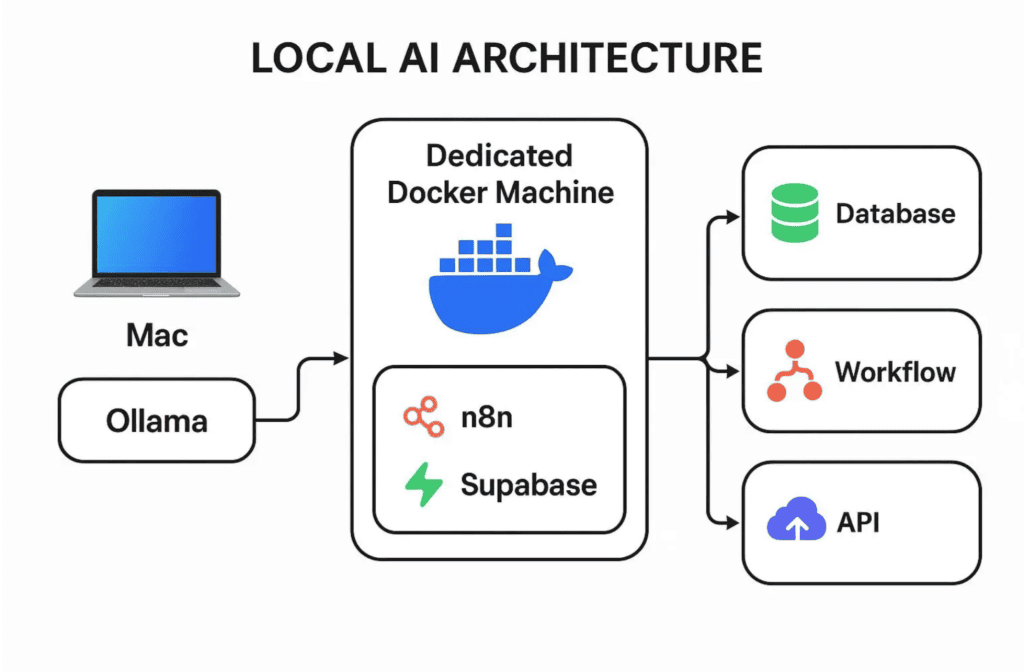
Luồng dữ liệu bắt đầu khi máy chủ email phát hiện thư mới, kích hoạt các workflow n8n qua node IMAP hoặc webhook. n8n gửi nội dung email tới API cục bộ của Ollama để suy luận AI. Ollama xử lý đầu vào bằng model AI đã chọn và trả về kết quả phân loại có cấu trúc, rồi n8n dùng kết quả đó để định tuyến hoặc gắn cờ email tương ứng.
Dưới đây là đoạn JSON thể hiện phần xuất cốt lõi của workflow n8n, định nghĩa node trigger và node gọi API Ollama:
{
  "nodes": [
    {
      "parameters": {
        "mailbox": "INBOX",
        "criteria": "UNSEEN",
        "options": {}
      },
      "name": "Email Trigger",
      "type": "n8n-nodes-base.imapEmail",
      "typeVersion": 1,
      "position": [250, 300]
    },
    {
      "parameters": {
        "requestMethod": "POST",
        "url": "http://localhost:11434/api/chat",
        "jsonParameters": true,
        "options": {},
        "bodyParametersJson": "={\"model\": \"qwen-3.5\", \"messages\": [{\"role\": \"system\", \"content\": \"You are an email triage assistant. Classify the email content into categories: urgent, normal, spam.\"}, {\"role\": \"user\", \"content\": $json[\"text\"]}]}"
      },
      "name": "Ollama API Call",
      "type": "n8n-nodes-base.httpRequest",
      "typeVersion": 1,
      "position": [450, 300]
    }
  ],
  "connections": {
    "Email Trigger": {
      "main": [
        [
          {
            "node": "Ollama API Call",
            "type": "main",
            "index": 0
          }
        ]
      ]
    }
  }
}Suy luận model AI cục bộ với Ollama ra sao?
Ollama chạy model AI ngay trên máy, cung cấp API RESTful để truy vấn các model như Qwen 3.5 mà không gửi dữ liệu ra ngoài. Khởi động máy chủ Ollama bằng:
ollama serve --port 11434Lệnh này chạy máy chủ suy luận Ollama ở cổng 11434, lắng nghe các yêu cầu API.
Ví dụ yêu cầu curl hỏi model Qwen 3.5 để phân loại email:
curl -X POST http://localhost:11434/api/chat \
  -H "Content-Type: application/json" \
  -d '{
    "model": "qwen-3.5",
    "messages": [
      {"role": "system", "content": "You are an email triage assistant. Classify emails as urgent, normal, or spam."},
      {"role": "user", "content": "Please review the attached invoice and confirm payment."}
    ]
  }'
Để quản lý Ollama như một dịch vụ nền, hãy tạo file unit systemd. Mẫu ollama.service:
[Unit]
Description=Ollama Local AI Server
After=network.target

[Service]
ExecStart=/usr/local/bin/ollama serve --port 11434
Restart=always
User=ollama
Group=ollama

[Install]
WantedBy=multi-user.target
Cách này bảo đảm Ollama tự chạy khi khởi động máy và tự khởi động lại khi lỗi, để luôn sẵn sàng.
n8n và Ollama kết nối với nhau ở những điểm nào?
Trong n8n, việc tích hợp với Ollama dùng node HTTP Request được cấu hình để gọi API cục bộ của Ollama. Node này chỉ định phương thức POST, URL endpoint cục bộ, và các tham số JSON body gồm tên model và nội dung prompt.
Đoạn JSON cấu hình node HTTP Request:
{
  "parameters": {
    "requestMethod": "POST",
    "url": "http://localhost:11434/api/chat",
    "jsonParameters": true,
    "bodyParametersJson": "={\"model\": \"qwen-3.5\", \"messages\": [{\"role\": \"system\", \"content\": \"You are an email triage assistant. Classify emails into urgent, normal, or spam categories.\"}, {\"role\": \"user\", \"content\": $json[\"text\"]}]}"
  },
  "name": "Ollama API Call",
  "type": "n8n-nodes-base.httpRequest",
  "typeVersion": 1
}Payload prompt gồm một system message định nghĩa vai trò của AI và một user message chứa nội dung email do node trigger trích ra. Nhờ vậy model AI hiểu bối cảnh nhiệm vụ và trả về kết quả phân loại có cấu trúc.
Muốn biết chi tiết về prompt engineering và ví dụ workflow, xem hướng dẫn về n8n Ollama RAG Workflow trên Trạm Công Nghệ AI.
Giới hạn phần cứng và hiệu năng khi phân loại email bằng AI cục bộ là gì?
Chạy model AI cục bộ với Ollama phụ thuộc vào phần cứng, nhất là GPU và bộ nhớ hệ thống. Điểm nghẽn hiệu năng xuất hiện dưới dạng độ trễ tăng hoặc cạn tài nguyên khi lượng email lớn.
Log hệ thống như dmesg cho thấy việc khởi tạo GPU và các sự kiện thiếu bộ nhớ. Ví dụ, log driver GPU xác nhận đã khởi tạo, còn các dòng của OOM-killer cho biết bộ nhớ cạn khiến tiến trình bị dừng.
[    5.123456] nvidia: loading driver version 525.89.02
[  123.456789] Out of memory: Kill process 1234 (ollama) score 987 or sacrifice child
[  123.456790] Killed process 1234 (ollama) total-vm:2048000kB, anon-rss:1800000kB
Đo độ trễ suy luận giữa CPU và GPU cho thấy GPU tăng tốc đáng kể. Độ trễ điển hình của các model Ollama:
| Mô hình | Phần cứng | Độ trễ trung bình (ms) |
|---|---|---|
| Qwen 3.5 | CPU (8 nhân) | 1200 |
| Qwen 3.5 | GPU (NVIDIA RTX 3080) | 350 |
| Claude Code | CPU (8 nhân) | 900 |
| Claude Code | GPU (NVIDIA RTX 3080) | 280 |
Kích thước model và cửa sổ ngữ cảnh ảnh hưởng thế nào đến thông lượng?
Việc chọn model ảnh hưởng đến thông lượng và mức dùng tài nguyên. Các model nhỏ như Deepseek sinh token nhanh hơn nhưng kém chính xác hơn; model lớn như Claude Code hiểu tốt hơn nhưng cần nhiều VRAM và chu kỳ CPU hơn.
Ollama hỗ trợ chuyển model linh hoạt qua cấu hình. Ví dụ đoạn YAML để chuyển model:
models:
  default: qwen-3.5
  alternatives:
    - claude-code
    - deepseek
Log hiệu năng cho thấy tốc độ sinh token thay đổi theo kích thước cửa sổ ngữ cảnh. Cửa sổ ngữ cảnh lớn hơn (tới 8192 token) chứa được nhiều nội dung email hơn nhưng làm tăng thời gian suy luận. Theo dõi thông lượng token giúp cân bằng giữa độ chính xác và độ trễ.
Các kiểu lỗi nào xảy ra: cạn tài nguyên và độ trễ tăng vọt?
Lượng email lớn có thể gây giới hạn xung nhịp CPU và hoán đổi bộ nhớ (swap), làm giảm hiệu năng. Dùng top và nvidia-smi để tìm điểm nghẽn tài nguyên:
top -o %CPU
nvidia-smi
Log cho thấy việc điều chỉnh xung nhịp CPU và mức dùng swap cho biết những giai đoạn cạn tài nguyên:
CPU0 frequency scaling: 800 MHz (throttled)
Swap usage: 1.2 GB / 2 GB
Quản lý tài nguyên chủ động và chiến lược mở rộng giúp workflow phản hồi tốt khi tải cao.
Triển khai n8n Ollama workflow phân loại email vững chắc từng bước ra sao?
Cấu hình n8n kích hoạt khi có email mới, gọi Ollama để AI phân loại, và định tuyến email dựa trên kết quả của AI.
Bản xuất JSON đầy đủ của workflow n8n để tự động hóa phân loại email:
{
  "nodes": [
    {
      "parameters": {
        "mailbox": "INBOX",
        "criteria": "UNSEEN",
        "options": {}
      },
      "name": "Email Trigger",
      "type": "n8n-nodes-base.imapEmail",
      "typeVersion": 1,
      "position": [250, 300]
    },
    {
      "parameters": {
        "requestMethod": "POST",
        "url": "http://localhost:11434/api/chat",
        "jsonParameters": true,
        "bodyParametersJson": "={\"model\": \"qwen-3.5\", \"messages\": [{\"role\": \"system\", \"content\": \"You are an email triage assistant. Classify the email content into categories: urgent, normal, spam.\"}, {\"role\": \"user\", \"content\": $json[\"text\"]}]}"
      },
      "name": "Ollama API Call",
      "type": "n8n-nodes-base.httpRequest",
      "typeVersion": 1,
      "position": [450, 300]
    },
    {
      "parameters": {
        "conditions": {
          "string": [
            {
              "value1": "={{$json[\"choices\"][0][\"message\"][\"content\"]}}",
              "operation": "contains",
              "value2": "urgent"
            }
          ]
        }
      },
      "name": "Route Urgent",
      "type": "n8n-nodes-base.if",
      "typeVersion": 1,
      "position": [650, 250]
    },
    {
      "parameters": {
        "conditions": {
          "string": [
            {
              "value1": "={{$json[\"choices\"][0][\"message\"][\"content\"]}}",
              "operation": "contains",
              "value2": "spam"
            }
          ]
        }
      },
      "name": "Route Spam",
      "type": "n8n-nodes-base.if",
      "typeVersion": 1,
      "position": [650, 350]
    }
  ],
  "connections": {
    "Email Trigger": {
      "main": [
        [
          {
            "node": "Ollama API Call",
            "type": "main",
            "index": 0
          }
        ]
      ]
    },
    "Ollama API Call": {
      "main": [
        [
          {
            "node": "Route Urgent",
            "type": "main",
            "index": 0
          },
          {
            "node": "Route Spam",
            "type": "main",
            "index": 1
          }
        ]
      ]
    }
  }
}Để cài Ollama cục bộ, dùng script bash này để cài các phụ thuộc và khởi động máy chủ:
#!/bin/bash
# Install Ollama CLI
curl -fsSL https://ollama.com/install.sh | bash

# Start Ollama server
ollama serve --port 11434 &
Tùy chỉnh prompt Ollama để phân loại email có cấu trúc thế nào?
Prompt engineering giúp đầu ra nhất quán và có cấu trúc. Dùng system prompt để xác định vai trò của AI và user prompt để truyền nội dung email. Ví dụ mẫu prompt:
{
  "model": "qwen-3.5",
  "messages": [
    {
      "role": "system",
      "content": "You are an email triage assistant. Classify emails into categories: urgent, normal, spam. Respond in JSON format with fields: category, reason."
    },
    {
      "role": "user",
      "content": "{{email_content}}"
    }
  ]
}Log đầu ra mẫu của Ollama:
{
  "category": "urgent",
  "reason": "Invoice payment confirmation requested"
}
Phản hồi có cấu trúc này cho phép n8n phân tích và định tuyến email theo lập trình.
Tự động hóa triển khai và giám sát workflow ra sao?
Cấu hình các service unit systemd cho n8n và Ollama để chúng chạy liên tục:
[Unit]
Description=n8n Workflow Automation
After=network.target

[Service]
ExecStart=/usr/local/bin/n8n
Restart=always
User=n8n

[Install]
WantedBy=multi-user.target

---

[Unit]
Description=Ollama Local AI Server
After=network.target

[Service]
ExecStart=/usr/local/bin/ollama serve --port 11434
Restart=always
User=ollama

[Install]
WantedBy=multi-user.target
Script kiểm tra sức khỏe theo dõi trạng thái dịch vụ và xoay vòng log để tránh đầy ổ đĩa. Ví dụ script bash kiểm tra sức khỏe:
#!/bin/bash
if ! systemctl is-active --quiet n8n; then
  systemctl restart n8n
fi
if ! systemctl is-active --quiet ollama; then
  systemctl restart ollama
fi
Có thể tích hợp cảnh báo với Prometheus hoặc Grafana để thông báo khi workflow lỗi.
Cần lưu ý gì về bảo mật và quyền riêng tư khi xử lý email bằng AI cục bộ?
Chạy suy luận AI cục bộ với Ollama bảo đảm chủ quyền dữ liệu, vì nội dung email không rời khỏi mạng nội bộ. Quy tắc tường lửa nên giới hạn truy cập API Ollama chỉ trong localhost.
Ví dụ quy tắc iptables để hạn chế truy cập:
iptables -A INPUT -p tcp --dport 11434 -s 127.0.0.1 -j ACCEPT
iptables -A INPUT -p tcp --dport 11434 -j DROP
Trong n8n, hãy bật mã hóa credential để bảo vệ thông tin đăng nhập nhạy cảm của máy chủ email. Nên xem lại audit log thường xuyên để phát hiện rò rỉ dữ liệu.
Làm sao bảo đảm chủ quyền dữ liệu khi chạy model cục bộ?
Chế độ suy luận chỉ cục bộ của Ollama bảo đảm không có dữ liệu nào được truyền ra ngoài. Việc bắt gói mạng bằng tcpdump xác nhận không có kết nối đi ra nào trong lúc truy vấn AI:
tcpdump -i eth0 port 11434 -w ollama_traffic.pcap
# Analyze pcap file to confirm no external IPs contacted
Thiết lập này đáp ứng các quy định nghiêm ngặt về quyền riêng tư dữ liệu vì giữ toàn bộ nội dung email và xử lý AI tại chỗ.
Làm sao gia cố n8n Ollama workflow trước truy cập trái phép?
Bảo vệ các endpoint API Ollama bằng cách triển khai xác thực OAuth hoặc API key trong node HTTP Request của n8n. Ví dụ cấu hình header:
{
  "headers": {
    "Authorization": "Bearer YOUR_API_KEY"
  }
}Dùng quy tắc fail2ban hoặc iptables để chặn các lần cố truy cập trái phép lặp lại:
[ollama-api]
enabled  = true
port     = 11434
filter   = ollama-api
logpath  = /var/log/ollama/access.log
maxretry = 5
findtime = 10m
bantime  = 1h
Những biện pháp này bảo vệ dịch vụ AI cục bộ khỏi tấn công brute force và việc sử dụng trái phép.
Để biết thêm chi tiết về cấu hình node n8n và thực hành tốt về tự động hóa workflow, hãy xem tài liệu node HTTP Request của n8n chính thức.